

Random Image Inserter
プラグインの紹介ページはこちら
プラグインのダウンロードはこちら
プラグインの使い方ページはこちら
Random Image Inserterは、カテゴリーやタグに合わせて、記事内へ画像をランダムに表示できるWordPressプラグインです。
画像を表示する場所は、記事の冒頭、各h2見出しの下、新着記事一覧やブログカードから選択できます。
一度設定すれば、条件に該当する既存記事にも自動で反映されます。
Random Image Inserterの使い方動画
Random Image Inserterの使い方は、動画でも解説しています。
★
Random Image Inserterの使い方
直感的に利用いただけるUIなので説明を見なくてもカンタンに利用いただけるかと思いますが、設定を推奨している細かな点などもありますので、一読を推奨します。
プラグイン画面を開く
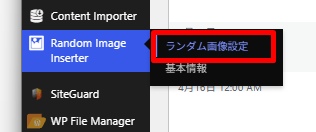
WordPressダッシュボードの「Random Image Inserter」内の「ランダム画像設定」を開きます。
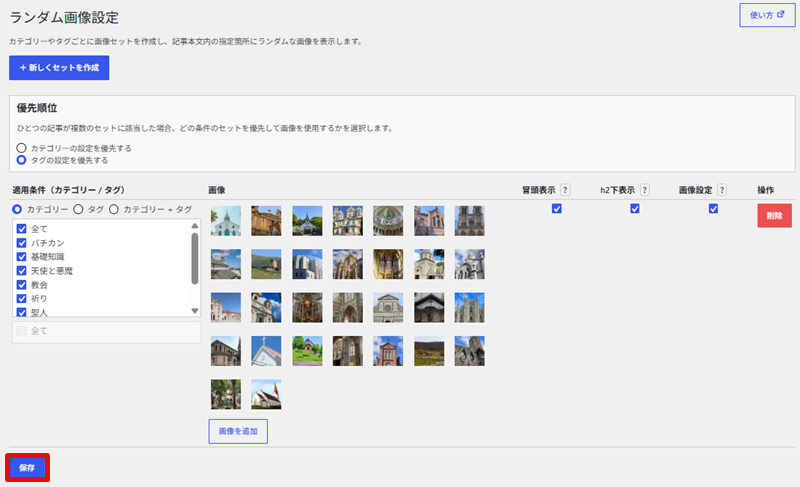
カテゴリーとタグの優先順位を設定する
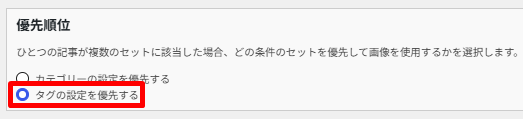
ここの設定では、カテゴリーとタグのどちらで設定した画像を優先表示するか選択できます。
ひとつの記事がカテゴリー用とタグ用の両方の画像セットに該当する場合に、どちらでセットした画像を優先表示するかという設定項目です。
新しい画像セットを作成する
「+ 新しくセットを作成」をクリックします。
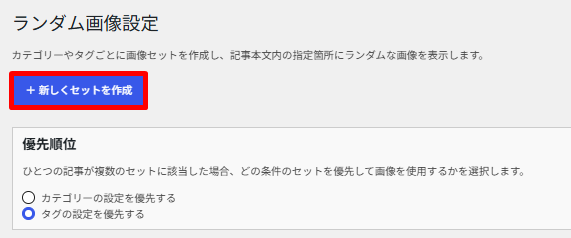
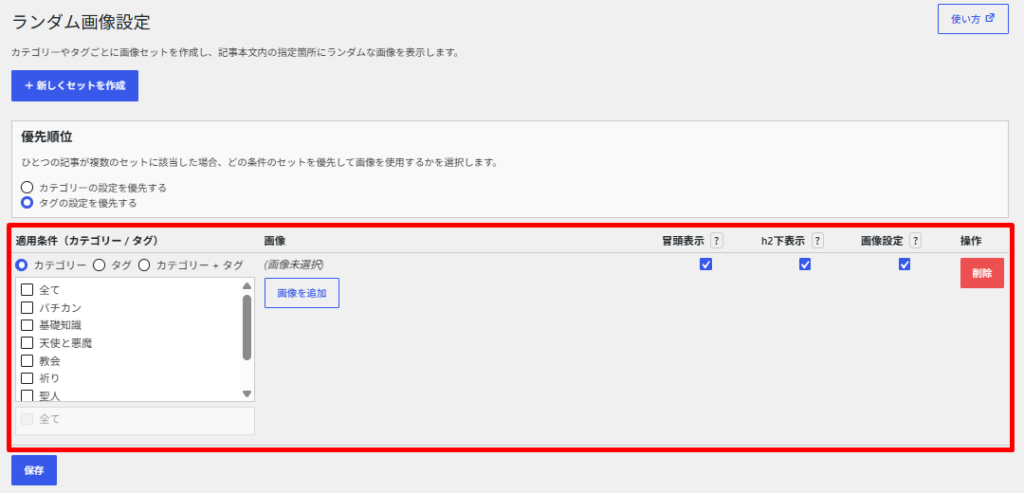
すると、下記の部分に画像セットの設定画面が追加されます。
適用条件を選択する
画像セットごとに、適用するカテゴリーやタグ、使用する画像、画像の表示場所を設定できます。
画像を表示する記事の条件を、次の3種類から選択してください。
| 適用条件 | 内容 |
|---|---|
| カテゴリー | 選択したカテゴリーの記事に適用します。 |
| タグ | 選択したタグの記事に適用します。 |
| カテゴリー+タグ | 選択したカテゴリーまたはタグに該当する記事へ適用します。 |
多くのユーザーが記事をカテゴリーで分類しているはずなので、基本的に使うのは「カテゴリー」になるかと思います。今回もカテゴリーで進めます。
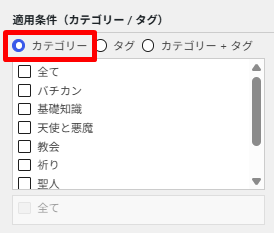
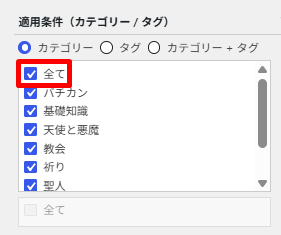
どのカテゴリーに対して、自動的に画像を挿入するか選択します。
今回は全ての投稿記事に対して画像を自動挿入したいので、「全て」を選択して進めます。
表示する画像を登録する
「画像を追加」をクリックします。
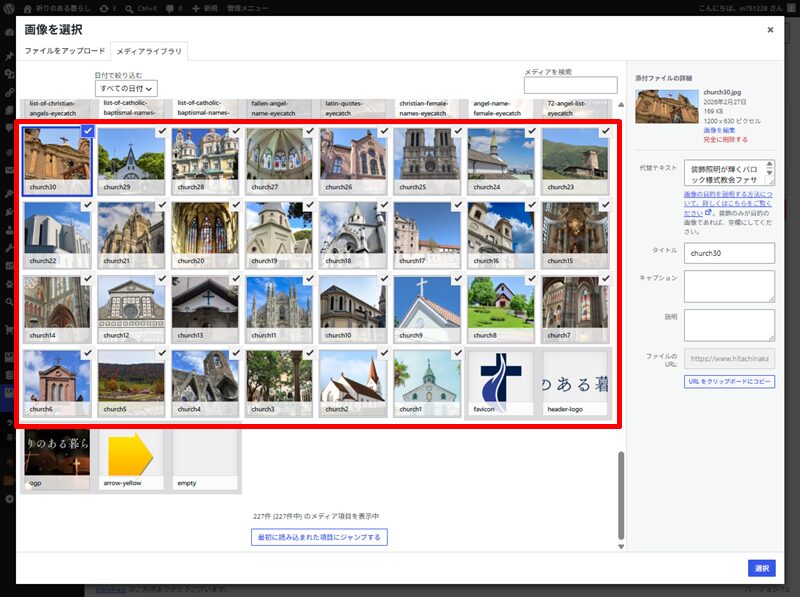
WordPressのメディアライブラリが開かれるので、選択したカテゴリーまたはタグに表示したい画像を選択します。
複数選択する場合は、Shiftキーを押しながら選択すると、まとめて複数画像を選択できます。
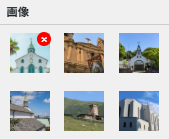
画像を削除する場合は、登録画像にマウスを重ね、画像右上に表示される「✕」のアイコンをクリックしてください。
画像の表示場所を設定する
画像の設置場所は、基本的にデフォルトのまま(全てチェックが入った状態)で問題ないかと思います。
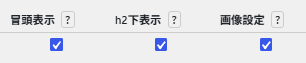
それぞれの設定内容については、次のとおりです。
| 設定項目 | 表示内容 | 画像が表示されない条件 |
|---|---|---|
| 冒頭表示 | アイキャッチ画像が設定されていない記事の冒頭へ、登録画像をランダムに挿入します。 | すでにアイキャッチ画像が設定されている場合は、冒頭画像を挿入しません。 |
| h2下表示 | 記事内にある各h2見出しの直下へ、登録画像をランダムに挿入します。 | h2見出しの直後に画像がある場合は、重複を避けるため新しい画像を挿入しません。 |
| 画像設定 | アイキャッチ画像が設定されていない記事に、登録画像をランダム画像として設定します。新着記事一覧、関連記事、ブログカードなどに利用されます。 | 本来のアイキャッチ画像が設定されている場合は、既存の画像が優先されます。 |
設定を保存する
画像セットと表示場所の設定が完了したら、ページ下部の「保存」をクリックします。
保存後、条件に該当する記事を表示して、画像が正しく表示されることを確認してください。
余裕があればaltタグの設定を推奨
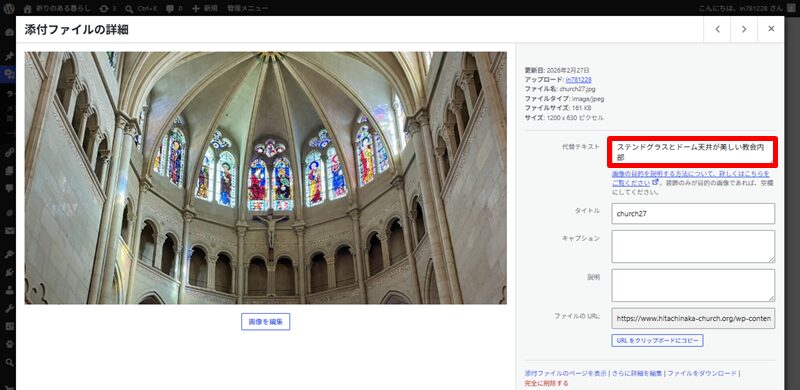
表示画像の代替テキスト(alt属性)には、メディアライブラリで設定した代替テキストが使用されます。
代替テキストが未設定の場合は、画像のタイトルが使用されます。
SEO的にもaltタグを設定しておいたほうが有利となるので、メディアライブラリから画像に合った代替テキストを設定しておくことをおすすめします。
画像が表示されない場合
画像が表示されない場合は、次の項目をご確認ください。
- 記事が、画像セットで選択したカテゴリーまたはタグに該当しているか
- 画像セットに画像が登録されているか
- 使用する表示項目にチェックが入っているか
- 設定後に「保存」をクリックしているか
- 既存のアイキャッチ画像やh2直後の画像がないか
- キャッシュプラグインやサーバーキャッシュが残っていないか
キャッシュを使用している場合は、設定保存後にキャッシュを削除してから表示をご確認ください。
まとめ
Random Image Inserterを使えば、カテゴリーやタグごとに画像を登録するだけで、記事の内容に合った画像を自動で表示できます。
記事ごとに画像を探して設定する必要がなく、既存記事にもまとめて反映できます。記事冒頭やh2見出しの下に画像を加えることで、長い記事にも視覚的なメリハリが生まれます。
まずはよく使用するカテゴリーをひとつ選び、数枚の画像を登録してみてください。一度設定すれば、その後の記事にも自動で活用できます。
画像設定にかかる時間を減らしながら、読みやすく印象に残る記事づくりを始めましょう。