

Content Importer
プラグインの紹介ページはこちら
プラグインのダウンロードはこちら
プラグインの使い方ページはこちら
プラグインで利用するインポート用のシートです
このページでは、コンテンツインポーターでできることと、基本的な使い方を紹介します。
AIで大量記事生成を行うユーザー向けのプラグインとなっています。
AIの登場により、記事作成は効率化したものの、投稿部分はまだまだ手作業という方も多いのではないでしょうか。
その問題を解決するのがこのプラグインです。
コンテンツインポーターの使い方動画
動画でもコンテンツインポーターの使い方を解説しています。
コンテンツインポーターでできること
コンテンツインポーターでできる主なことは、次の2点です。
- 記事・カテゴリー・タグの一括作成
- 記事・カテゴリー・タグの一括更新
それぞれ簡単に解説しておきます。
記事・カテゴリー・タグの一括作成
一括記事投稿(公開 / 予約投稿)はもちろんのこと、カテゴリーやタグの一括作成も行えます。
記事・カテゴリー・タグの一括更新
新規投稿だけでなく、すでに公開済みの記事・カテゴリー・タグをまとめて更新することもできます。
例えば「AIの精度が上がってより良い記事が書けるようになったので、過去の記事を丸ごと作り直したい。だけど、更新が面倒・・・」といったケースがありますよね。
そういったときも、このプラグインを使えばまるっと一括で既存記事の内容を更新できます。
カテゴリーはそのままに本文だけの更新、本文はそのままでカテゴリーやタグだけの更新といったように、必要部分だけ更新をかけられるのも便利なポイントです。
コンテンツインポーターの使い方
コンテンツインポーターの使い方をご紹介します。
UIを見ただけでは分からないと思いますが、使い方は難しくありません。
スプレッドシートを用意する
まずは、スプレッドシートでインポート用のデータを用意します。
スプレッドシートはこちらで用意しているので、下記のボタンからスプレッドシートを開いてください。
このスプレッドシートは共有用で、編集できないようにしています。
あなたのスプレッドシートとして利用できるように、「ファイル」の中にある「コピーを作成」をクリックします。
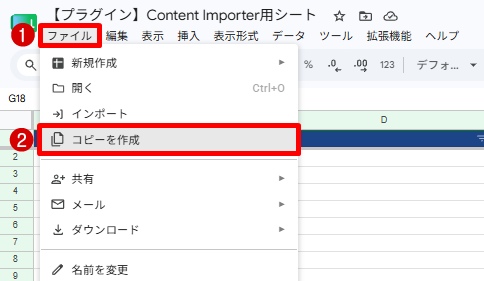
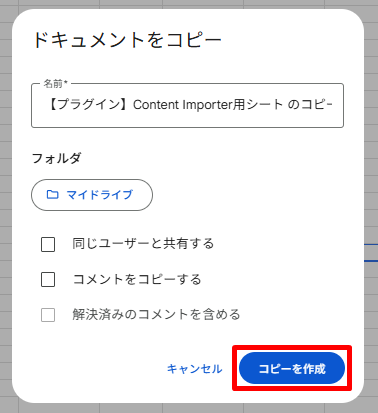
「コピーを作成」をクリックすると新しい編集可能なあなた用のスプレッドシートが作成されますので、そちらを利用してください。
インポートするデータを用意する
今回は記事を予約投稿する手順をご紹介します。
まずはスプレッドシートの画面下部のアクティブなシートが、「記事」のシートになっているか確認してください。

記事シートにはA列~I列まで、各列を準備しています。
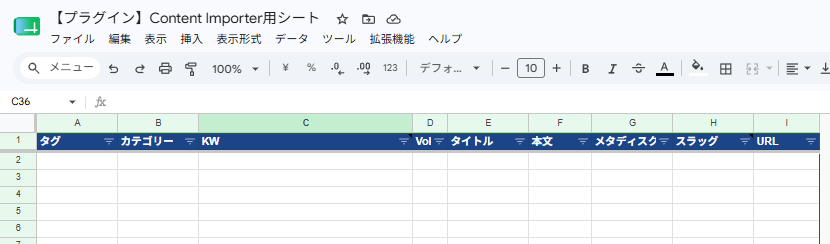
記事を投稿する場合は、タイトル、本文、カテゴリー、タグ、スラッグ、メタディスクリプションなど、登録したい項目をスプレッドシートに入力していきます。
- 「タグは使わないんだけど・・・」
- 「メタディスクリプションはいつも空欄にしてる・・・」
といった使わない列がある方は、空欄のままで構いません。もしくは不要な列は、列ごと削除いただいても問題ありません。
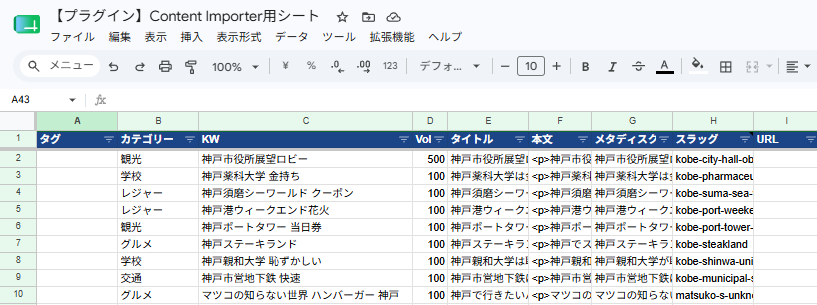
実際に入力すると、次のようになります。
なお、私(柚木)もタグは使わないケースが多いので、今回はタグ列は空欄になっています。
「スプレッドシートに入力しないといけないならWordPressに直接コピペするのと手間が変わらないじゃん」
という声が聞こえてきそうですが、決してそんなことはありません。
例えばChatGPTで生成した記事をWordPressに投稿するとなると、次のような作業が発生します。
- タイトル入力
- 本文入力
- メタディスクリプション入力
- スラッグ入力
- カテゴリー選択
- タグ選択
- 公開日の設定
数記事だけならChatGPTからのコピペも苦ではありませんが、100記事以上も上記を行うとなると、画面を何度も上に下にスクロールしながら入力項目を抜けなく埋めていくのはかなり面倒です。
スプレッドシートへの入力であれば上下の画面スクロールがありませんし、入力漏れにもすぐに気付けます。
関数でスラッグ(パーマリンク)も自動で英語化されますから、そのあたりも便利でしょう。
また、プログラムでChatGPTを動かして記事生成を行っているユーザーであれば、出力内容をスプレッドシートに入力させればいい話なので、さらに楽でしょう。
記事の投稿設定を行う
プラグインのインストール・有効化が完了したら、WordPress管理画面にある「Content Importer」の中にある「インポート」をクリックします。
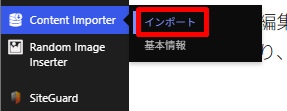
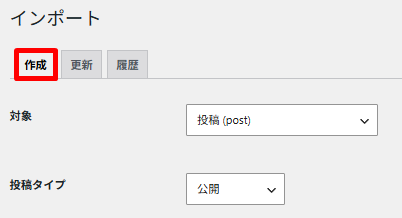
まずはタブにて「作成」か「更新」を選択します。
今回は記事の予約投稿を行いたいので、「作成」にて進めます。
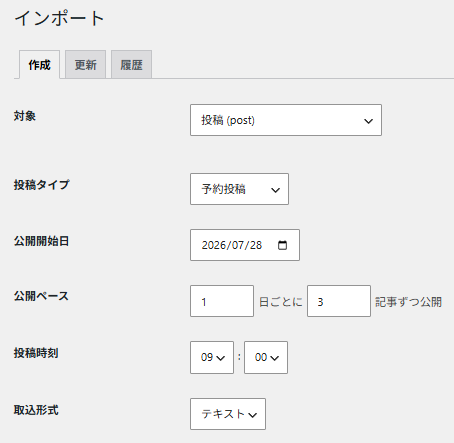
記事の予約投稿を行うために、次のように設定を行いました。
ここは皆さんの状況に合わせて適所変更してください。
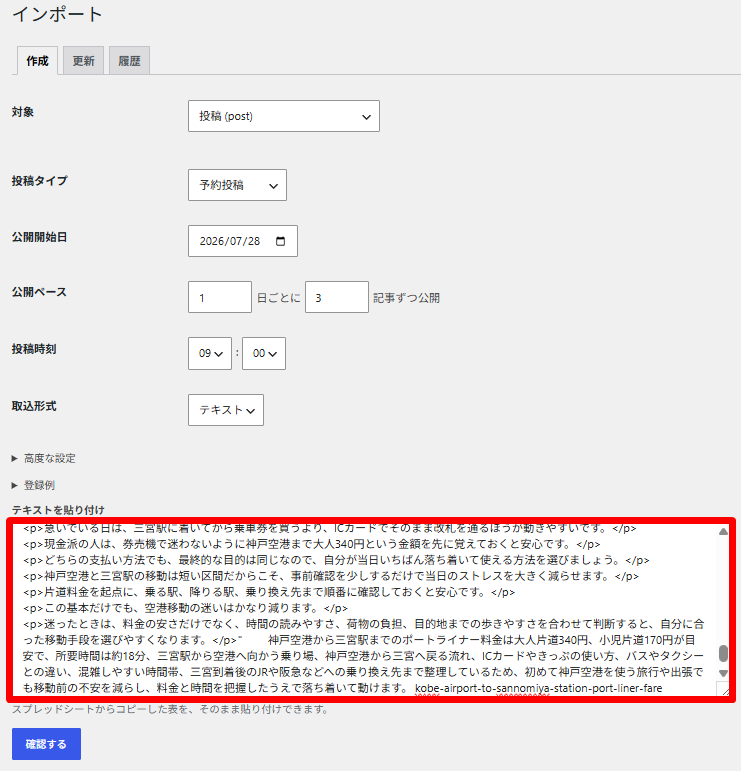
スプレッドシートのテキストを貼り付ける
先ほどスプレッドシートで作成した表で取り込みたい記事の範囲をコピーします。
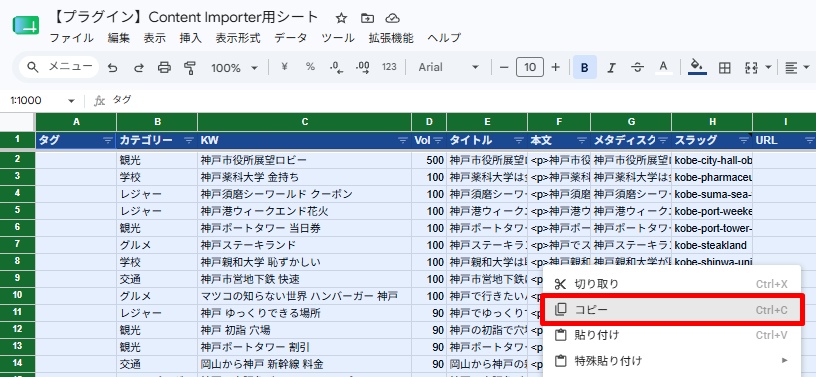
コピーした内容をテキスト入力エリアにペーストします。
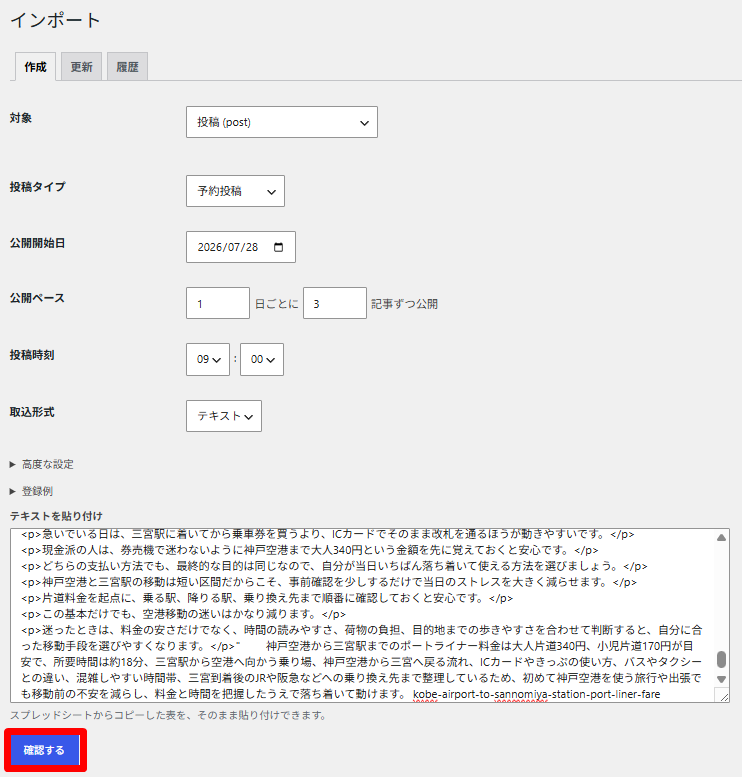
確認してインポートを実行
データを入力したら、「確認する」をクリックします。
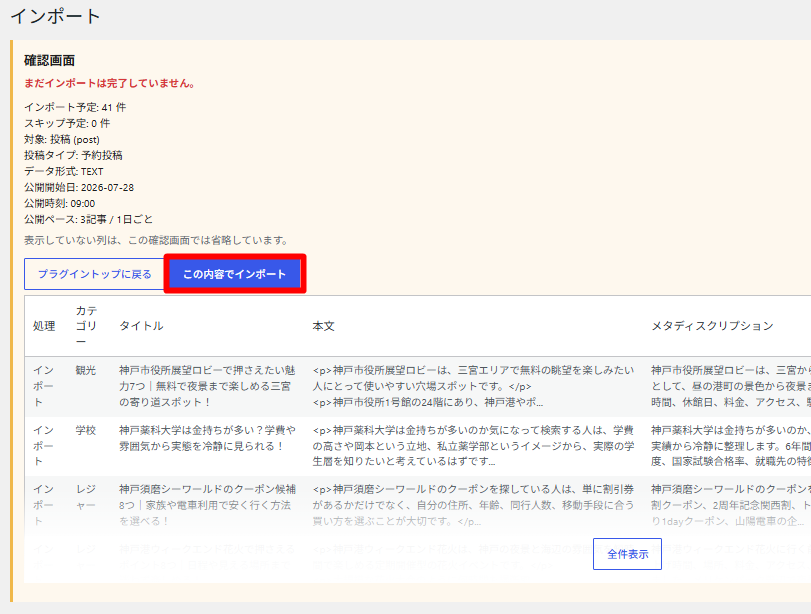
確認画面で取り込み内容を確認します。
内容に問題がなければ、「この内容でインポート」をクリックします。
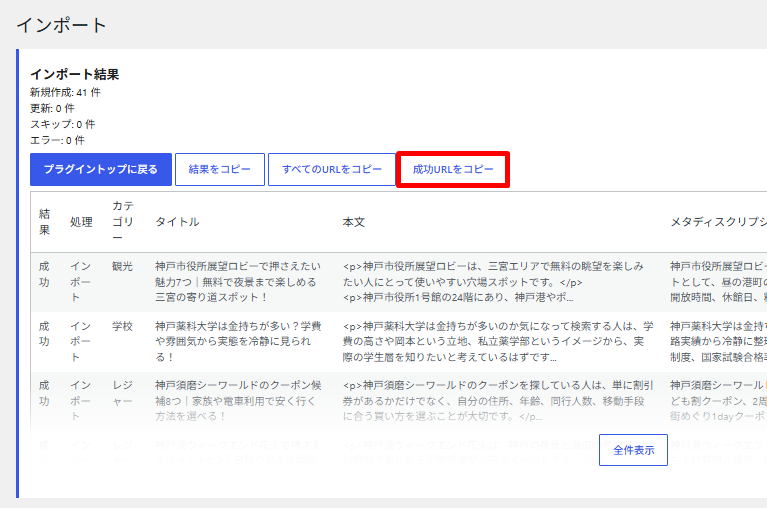
インポートが完了すると、作成・更新・スキップ・エラーの件数が表示されます。
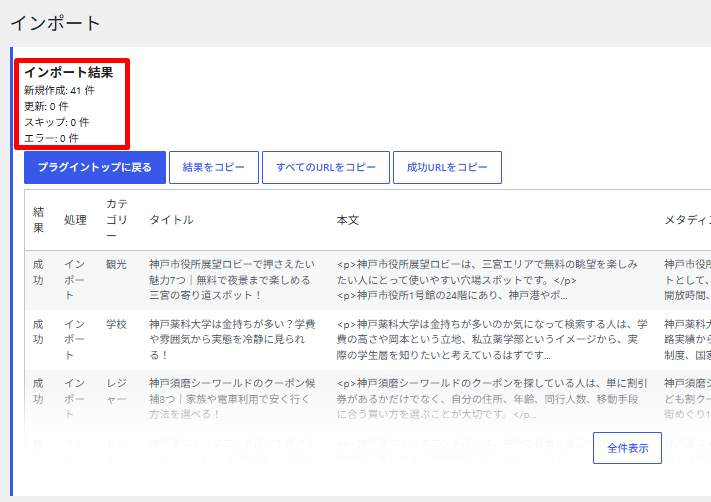
記事をインポートした場合は、成功したURLをコピーできます。
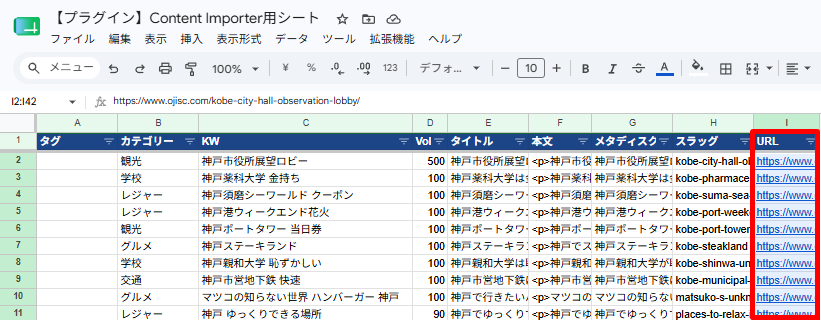
URLの入力欄をスプレッドシートに設けていますので、必要な方は「成功URLをコピー」をクリックして、スプレッドシートのURL列に貼り付けておくと、今後記事更新をする際などに便利です。
まとめ
コンテンツインポーターを使うと、WordPressの記事・カテゴリー・タグの投稿や更新を、スプレッドシートの表データからまとめて行えます。
1件ずつ画面を上下にスクロールしながらWordPressにコピペする必要がなくなるため、外注記事やAI生成記事の入稿、既存記事のリライト反映、カテゴリーやタグの整理を効率化できます。
確認画面や履歴機能もあるため、大量のデータを扱う場合でも作業内容を確認しながら進められます。
記事数が多いサイトや、継続的にコンテンツを追加・更新していくサイトで活用してください。