Search Console Index Checkerは、WordPress内の投稿 / 固定ページがGoogleにインデックス登録されているかを、一覧で確認するためのプラグインです。
公開した記事がきちんとインデックスされているか、または何らかの理由で登録されていないかを定期的にチェックし、未インデックスの記事に関しては都度インデックス登録作業を行うことで、ブログ全体のインデックス率をアップさせることが目的です。
せっかく手間暇かけて記事を作ったのにインデックス登録されなければ意味がないですからね。
このページでは、初期設定が完了している前提で、日常的にどう使えばよいかを解説します。
「どの画面を見て」「何を判断し」「次に何をするか」まで、普段活用している内容を開発者である柚木が順番にご紹介します。
まだ初期設定が完了していない方は、Search Console Index Checkerの事前設定を先に御覧ください。
このプラグインでできること
主な用途は、ページごとのインデックス状況の見える化です。
次のようにブログ内に存在する投稿 / 固定ページのURLを一覧で出し、それぞれのURLがインデックスしているかどうか(Google検索したときに表示される状態かどうか)をひと目で判断できます。
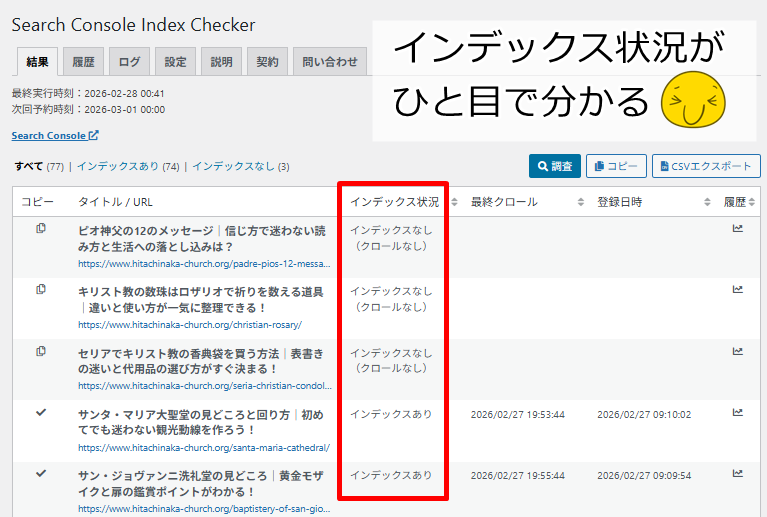
せっかく記事を投稿しても、それがGoogleにインデックスされなければSEO流入が望めないわけで、要するに「死に記事」になってしまいます。
ですが、それはインデックスしていないから「死に記事」になっているだけであって、インデックスしたら問題なく上位表示されるということは多々あります。
問題なのは、インデックスしていない記事を何もせず放置している状況です。
あなたが思っている以上にインデックスされてない
ブログ立ち上げ当初(~3ヶ月)は特にインデックスが行われづらいです。
たとえば下記ブログのインデックス状況を見てください。
立ち上げてから2ヶ月目のブログです。
インデックス登録をせずに放置していたブログということもあって、「調査数」つまり記事数が74記事もあるのに対して、インデックス済みの記事がわずか26記事と、全体の35.1%しかインデックスされていない状況です。
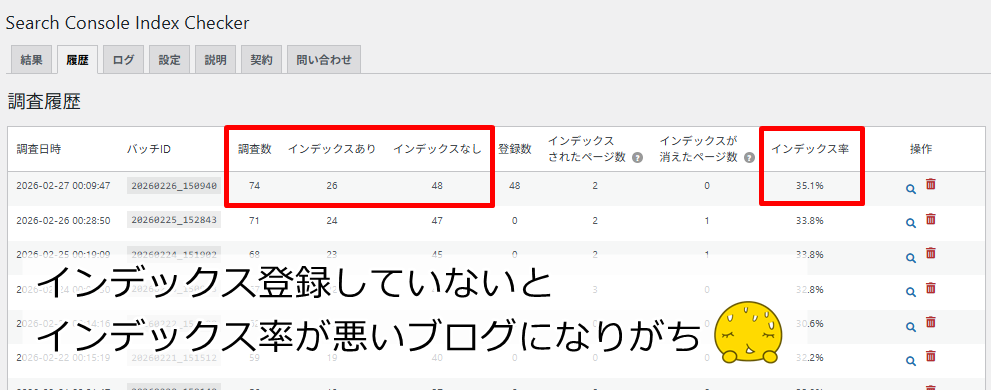
あまりにひどいと思うかもしれませんが、インデックス登録をしていないとこんな状況になるブログは結構数多くあります。
この状況を見て、未インデックスの記事をすべてインデックス登録を実施したところ、翌日には新たに48記事がインデックスされました。
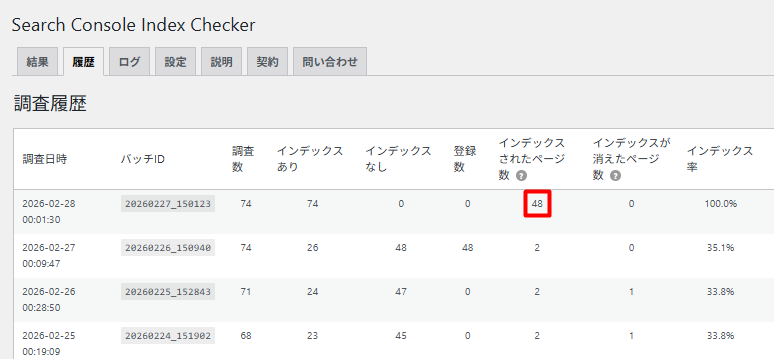
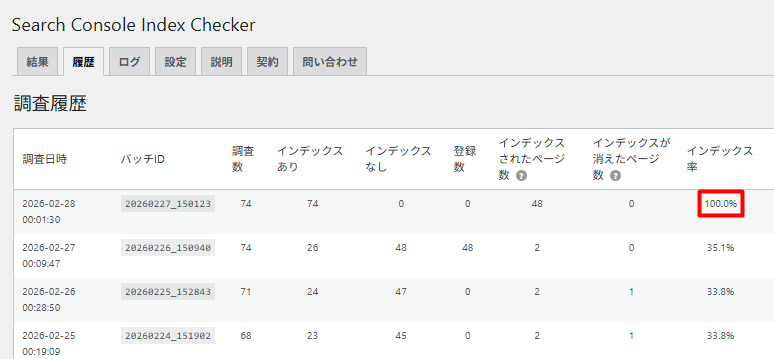
インデックス率は、100%に急上昇しました。
たった1日で、戦力になる記事が64.9%も増えたということです。
それに伴い、当然ながらアクセスも大きく伸びます。
新たに48記事の戦力が加わったので、アクセスが伸びるのは当然ですよね(ちゃんと上がるドメイン / 上がる記事前提です)。
そんなこんなで、公開した記事をインデックスさせるのはめちゃ大事だよって話です。
より早い成果につながるので、モチベも全然変わってきます。
ただ、そのインデックス確認作業が今までは面倒だったんです。
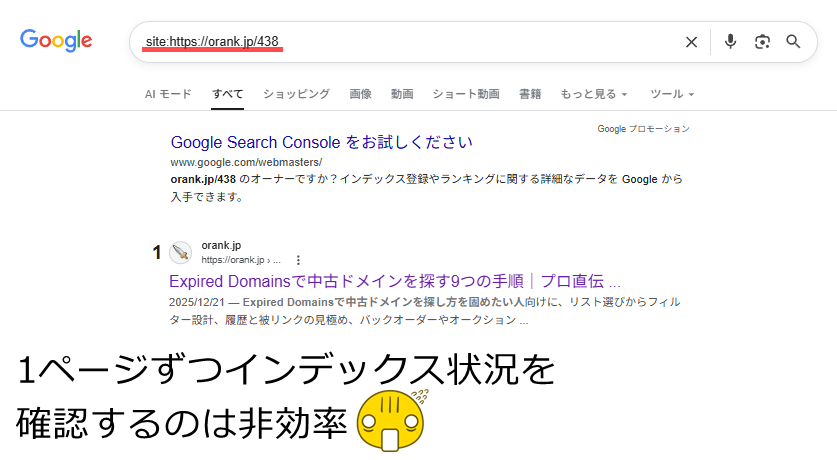
「site:」で1ページずつ確認するのは大変
今回のプラグインを利用しなくても、「site:◯◯」でGoogle検索を行うことでもインデックス状況は確認できます。
ただ、1ページずつそれを確認するのはとても手間がかかって非効率ですよね。
たくさん検索してたらbot認証されてreCAPTCHAも出ますし(「消火栓をクリックしてください」みたいな画像が並んだやつ)、正直やってられません。
Search Consoleの「ページ」も正確じゃない
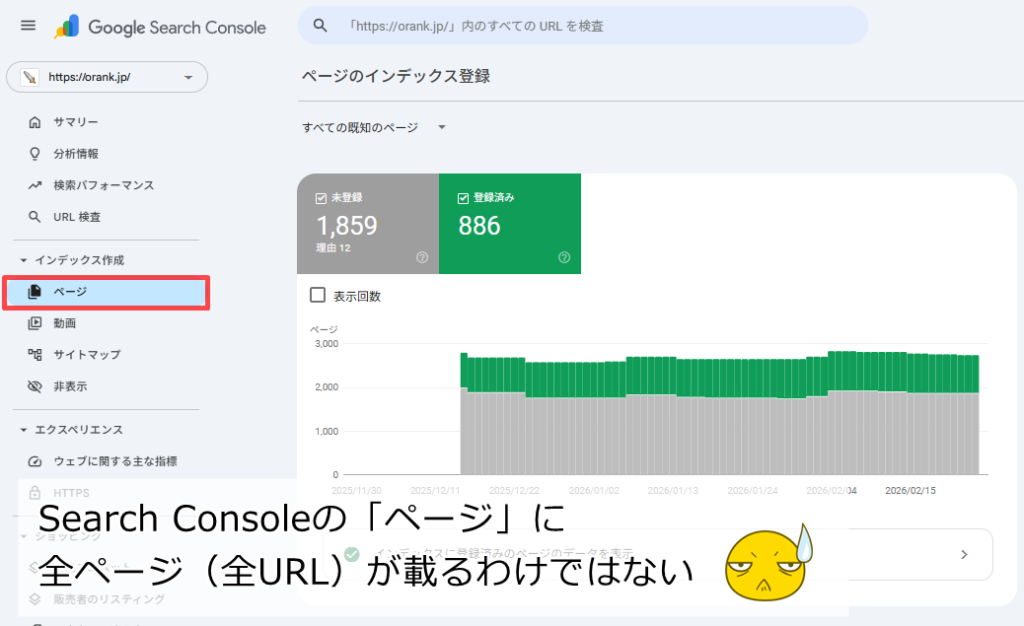
ほかにもSearch Consoleの「ページ」でインデックス状況を確認することもできますが、ここにはGoogleが認識すらしていないページは表示がされないので、ブログ全体のインデックス状況を確認するという目的では精度が低いです。
たとえサイトマップを送信していても、Googleがページを認識するかどうかは別問題ですからね。
「だったらどうすればいいんだ」という話になるわけで、そんなときに活躍するのが今回のプラグインです。
Search Console Index Checkerwoを使えば、適切にブログ内に存在する全投稿 / 全固定ページのURLを確認して、それぞれの記事がインデックスしているかどうかカンタンに判別できます。
未インデックスの記事を見つけたら、Search Consoleでインデックス登録しましょう。
Search Console Index Checkerの使い方
このプラグインの使い方はとってもカンタンです。
インデックス状況を確認 → 未インデックスがあればSearch Consoleでインデックス登録する。それだけです。
では、やっていきましょう。
プラグイン画面を開く
WordPressの「設定」から、「Index Checker」を開きます。

インデックス状況の確認
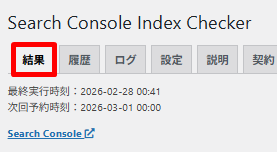
最初は結果タブが開かれているかと思います。
普段はこの結果タブしか使いません。
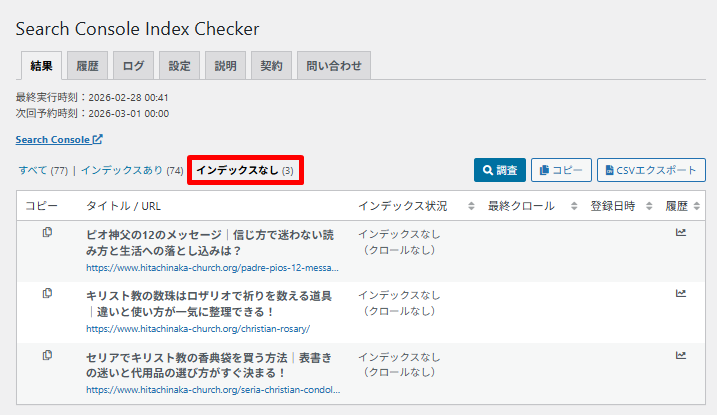
結果タブを開くとズラッと記事一覧が並んでいて、「インデックス状況」という列にて、記事ごとのインデックス状況がひと目でわかります。
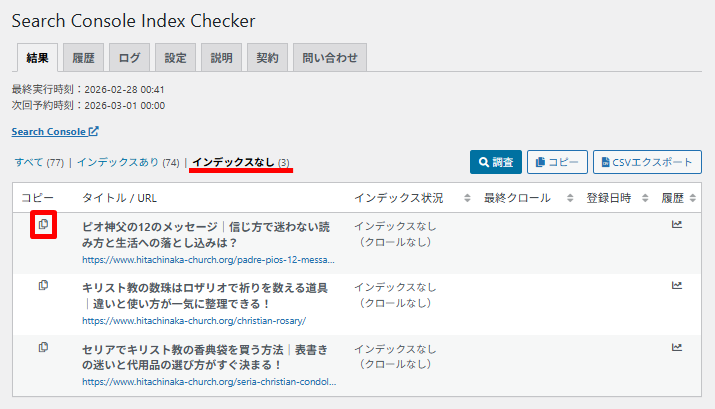
ここから未インデックスの記事を探すのは大変なので、上部にある「インデックスなし」をクリックします。
すると、未インデックスの記事だけが並びますので、ここに表示される記事をSearch Consoleでインデックス登録していきます。
最新のインデックス状況を知りたいときは「調査」をクリック
インデックス状況の確認は、デフォルト設定だと毎日00:00(深夜0時)に自動的に行うようにしています。
これはWordPressを閉じていても、パソコンを閉じていても自動で行うようにしています。
要するに、毎日何もしなくても勝手にインデックス調査をしてくれるわけです。
ただ、最初ブログにプラグインを入れた時は00:00をまたいでいないので、当然ながら結果が何も表示されていない状況です。
00:00まで待っていただくと勝手に調査が始まりますが、すぐに結果が知りたい方は「調査」をクリックしてください。
すぐに調査が始まります。
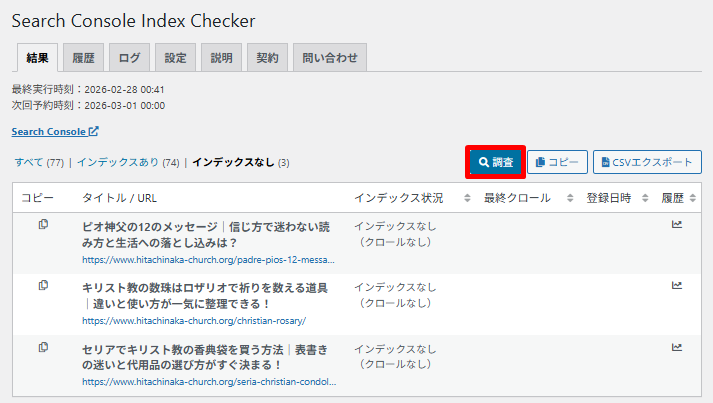
調査中は画面を閉じてもらって問題ありません。
サーバー側で勝手に動き続けます。
Search Consoleでインデックス登録
未インデックスの記事が確認できたら、インデックス登録をしていきましょう。
未インデックスの記事のコピーアイコンをクリックして、当該記事のURLコピーします。
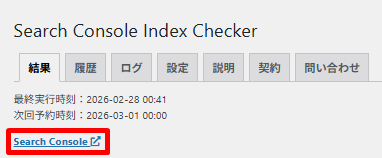
上部に「Search Console」と書かれたアンカーテキストがあるので、そちらをクリックしてSearch Consoleを開きます。
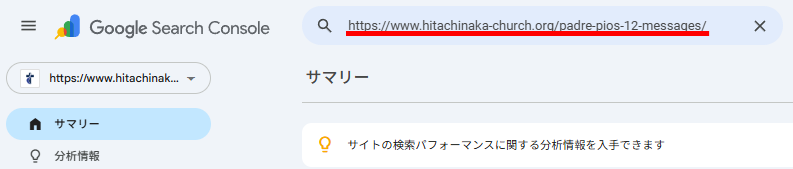
Search Consoleの入力欄に、コピーしたURLを入力してEnterキーを押下。
「インデックス登録をリクエスト」をクリック。
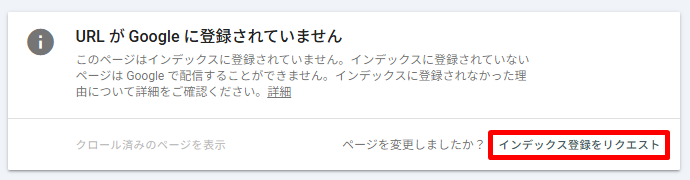
「インデックス登録をリクエスト済み」と表示されれば完了です。
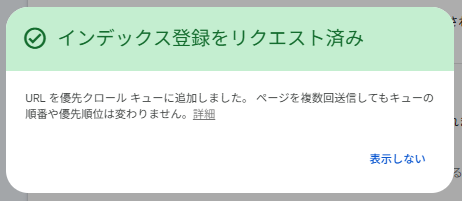
ほかの未インデックスの記事もインデックス登録していきましょう。
チェックアイコンはインデックス登録した証
インデックス登録する際にコピーアイコンをクリックしますが、クリックを行うとこのコピーアイコンがチェックアイコンに変わります。
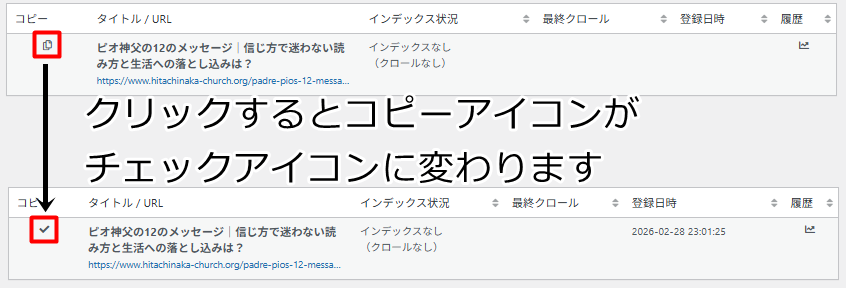
「チェックアイコンになっている=Search Consoleでインデックス登録した」ということなので、チェックアイコンになっている記事は今後はSearch Consoleでインデックス登録する必要はありません。
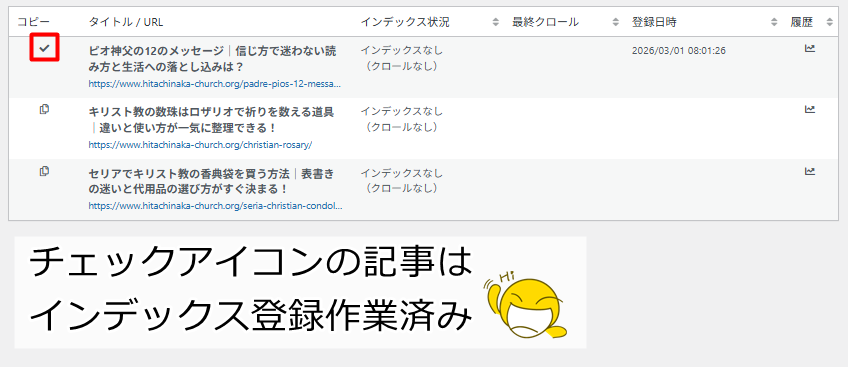
デフォルト設定だと、このチェックマークは再度調査を行ってもチェックが残ります。
なぜチェックアイコンのまま残すようにしているかというと、例えば昨日インデックス登録をした記事があったとして、翌日もまだインデックスされていないとしますよね。
その場合、昨日インデックス登録しているわけですから、翌日にまたインデックス登録する必要性はありません。
チェックアイコンのまま残しておくと、「この記事はすでにインデックス登録しているからインデックス登録しなくていいな」とカンタンに分かりますよね。
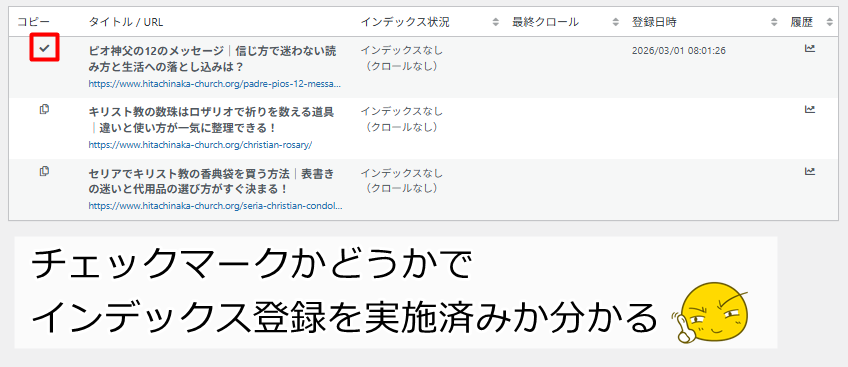
また、このチェックアイコンは別デバイスで開いても同じ表示になるようにサーバーサイドにデータを持たせています。
例えばパソコンでインデックス登録作業を途中までして、そのまま出かけたとします。
ちょっと時間があってスマホでインデックス登録をするとなったとき、チェックマークがどのデバイスで見ても同じ表示になるので、どこからインデックス登録を再開したら良いのかすぐに分かります。
インデックス状況の履歴を見る
地味に便利なのが履歴タブです。
「インデックス登録はしたけど、ちゃんと効果出てるの?」って気になりますよね。
そういった確認ができるのが履歴タブです。
現在のインデックス状況を確認する
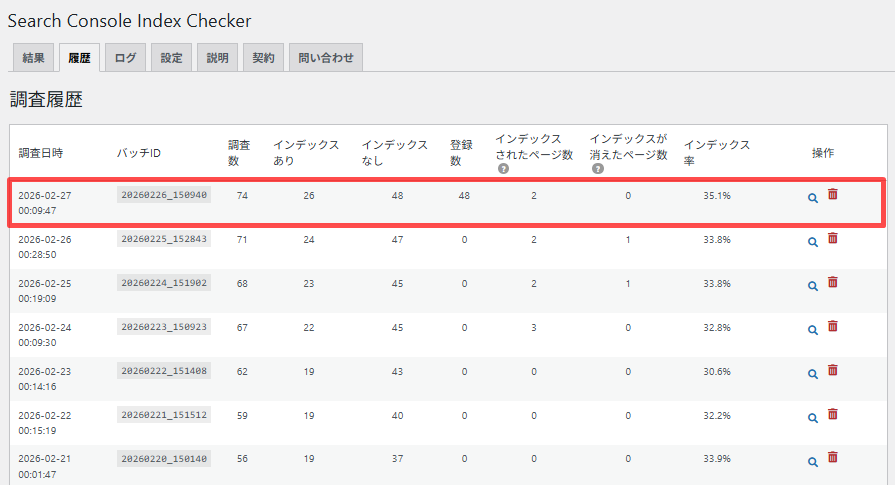
最新の「2026-02-27」のデータを見てみましょう。
調査数(記事数)が74記事に対して26記事しかインデックスしていないので、インデックス率は35.1%とやばめです。
これはインデックス登録しないと、もったいなさすぎます。
インデックス作業を実施
その状況に気づき、同日に未インデックスの記事48記事すべてをインデックス登録しました。
インデックス登録を実施した翌日の結果を見てみましょう。
インデックス登録した48記事すべてが、その翌日にインデックスされていますね。
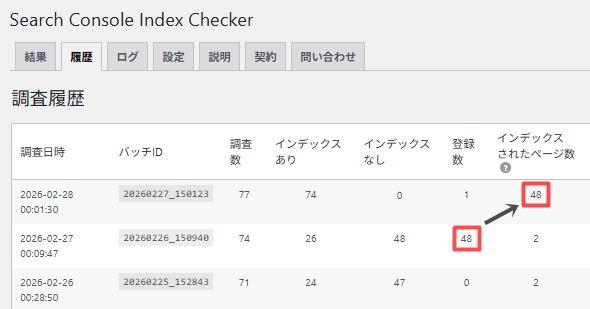
インデックス率は100%まで一気に改善。インデックス登録、神です。
Search Console Index Checkerの設定
ここからはプラグイン設定のお話になるので、まずはプラグインの「設定」タブを開いておいてください。
それぞれカンタンに説明しておきます。
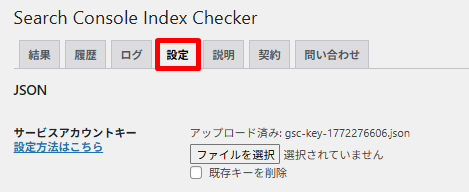
とはいえ、わざわざ設定を触る必要はないと考えています。
このプラグインは事前設定さえしていただければ、その後は自分で設定しなくても使っていただけるようにデフォルト値を僕(柚木)が普段遣いしているときと同じにしているためです。
それを理解した上で、調整したい項目があれば触ってください。
JSON
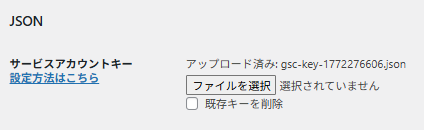
JSONは、事前設定にて解説しています。
これがないとプラグインが使えないので、お手数ですが事前にブログごとにJSONをアップするようにしてください。
定期実行
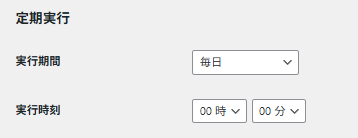
自動で調査を行う設定をするためのものです。
どれくらいのスパンで調査を行うのか、何時に調査を行うのか、といったことをマウス操作でカンタンに決められます。
通知メール
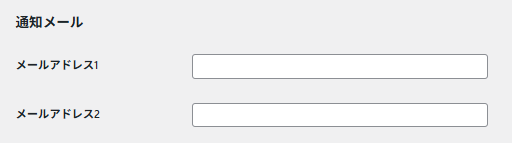
調査が完了した時点で、その調査結果を指定のメールアドレスに送信します。
毎日のブログのインデックス状況がメール1つで確認できるようになります。
わざわざWordPressを開かなくても、朝起きてスマホを見たら状況を確認できるのは地味に便利です。
といいながら、僕はブログ数が100ほどあって毎日100通も来たら鬱陶しいので、未設定です。
表示項目
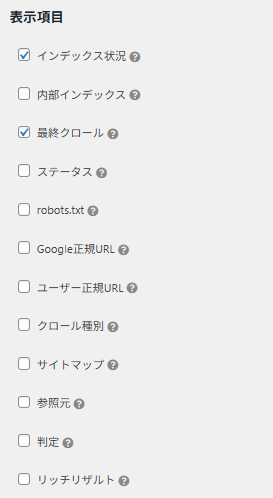
結果タブにどの列を表示するのかという設定になります。
デフォルトのままで良いと思いますが、追加で確認したい項目があれば追加してください。
チェックマーク
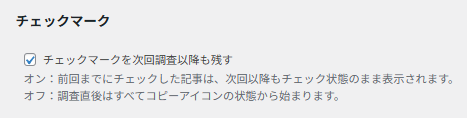
コピーアイコンをクリックしたらチェックマークにアイコンが変わりますが、その挙動を設定します。
デフォルトだと「チェックマークを次回以降も残す」という設定になっているので、一度チェックした記事についてはずっとチェックが残ります。
チェックマークを残さない設定(チェックボックスをつけない)にすると、調査したらチェックマークがすべて消えます。
都合のいいほうを使ってください。
よくあるエラーと対処
このプラグインに関する、エラー系のQ&Aです。
NO_ACCESS が表示される場合
API連携周りの設定不足で起きることがほとんどです。
- Search Console APIが有効化できていない
- Search Consoleへオーナー権限で追加できていない
この2つのどちらかが原因であることが大半です。
設定を見直してください。
「インデックスなし」なのにSearch Consoleでは「インデックス登録済み」と表示される
プラグインの調査後にインデックスされた可能性が高いです。
Search Consoleでインデックス登録しようとして「インデックス登録済み」と表示された場合は、そのURLはインデックス登録作業を行う必要はありません。
まとめ
このプラグインは、インデックス状況の確認 / 登録作業を「単発作業」ではなく「継続運用」に変えるためのツールです。
まずは履歴タブで全体のインデックス状況を把握し、未インデックス記事はしっかりインデックス登録を実施し、ブログ全体のインデックス率を上昇させることを目標にしましょう。
日々の運用は定期チェックでインデックス登録状況を自動監視して、最小限の労力で公開記事をムダなく収益(アクセス)につなげる。
この順番で進めると、無理なく安定した運用に移行できます。
分からないことがあったら問い合わせタブからご連絡いただくか、コミュニティ加入者の方はオープンチャットでお気軽に柚木宛にご質問ください。