

Search Console Checker
プラグインの紹介ページはこちら
プラグインのダウンロードはこちら
プラグインの使い方ページはこちら
プラグインの使い方ページはこちら
プラグインを利用するための設定ページはこちら
Search Console Checkerプラグインを利用するための事前設定を解説します。
普段のブログ運営では触れることのないGoogle Cloudを利用するため、難しく感じる方もいるかもしれません。
ですが、手順どおりにやれば10分もあれば完了する非常にカンタンな作業なので、安心して一緒に進めましょう。
設定動画
設定手順は、動画でも解説しています。
Search Console Checkerの設定手順
手順は次のとおりです。
面倒なのがステップ1~2ですが、ここは1度設定するだけでOKです。
ステップ3~5はブログごとに設定が必要ですが、すぐに終わるカンタンな内容です。
一度設定すればOK
一度設定すればOK
ブログごとに設定が必要
ブログごとに設定が必要
ブログごとに設定が必要
Google CloudでSearch Console APIを有効化
このプラグインはSearch Console APIというサービスを利用しますので、まずはそちらを有効化していきます。
Google Cloud Consoleを開きます。
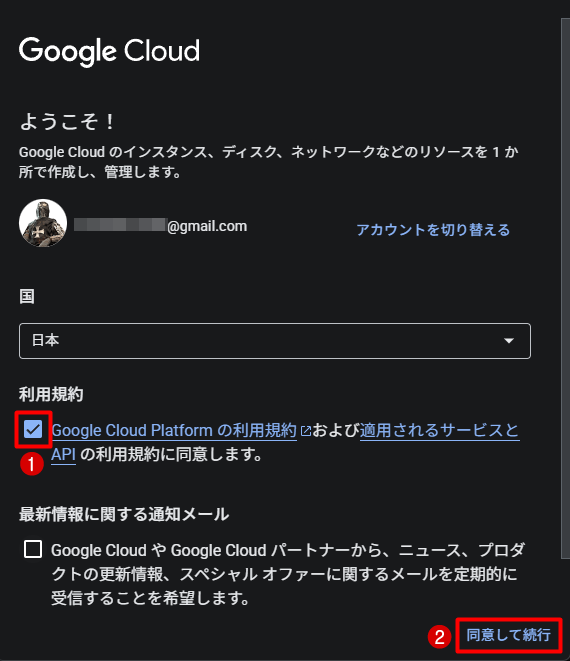
初めて開くとこのようなポップアップが表示されるかと思います。
利用規約にチェックを入れて、「同意して続行」をクリックします。
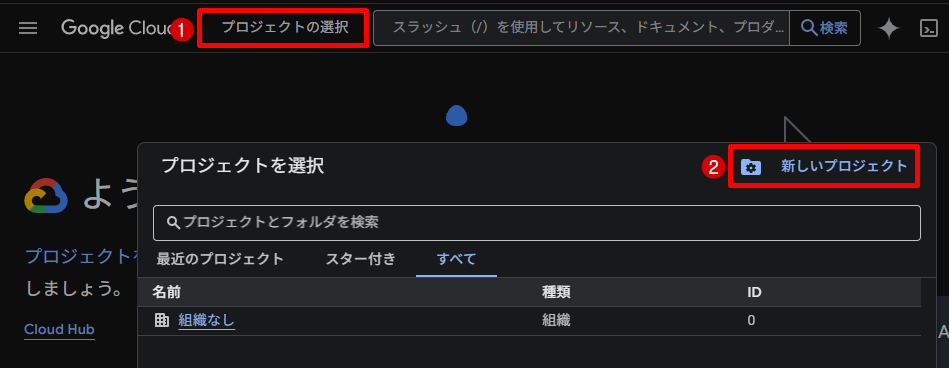
「プロジェクトを選択」をクリックするとポップアップが表示されるので、その中の「新しいプロジェクト」をクリックします。
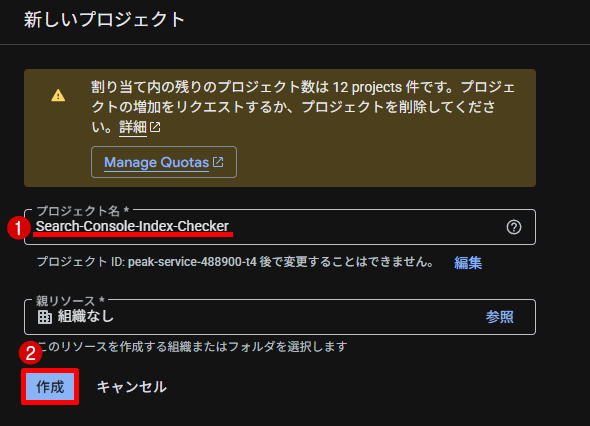
プロジェクト名に「Search-Console-Index-Checker」と入力して、「作成」をクリックします。
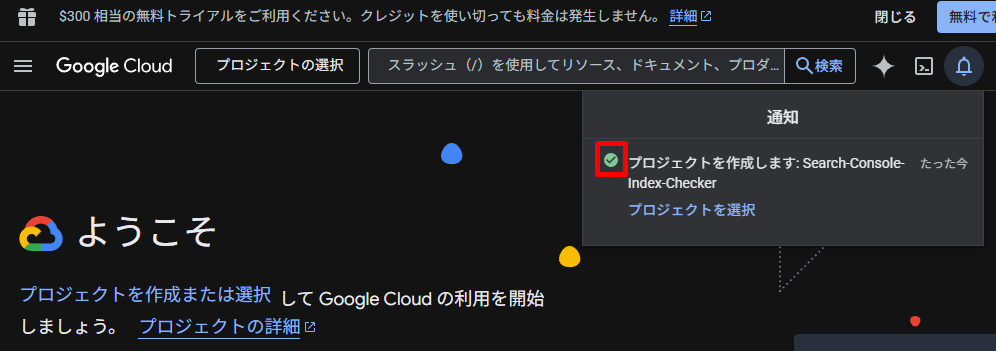
プロジェクトが作成されるまで10秒程度かかるので、画面を遷移せずに待ちます。
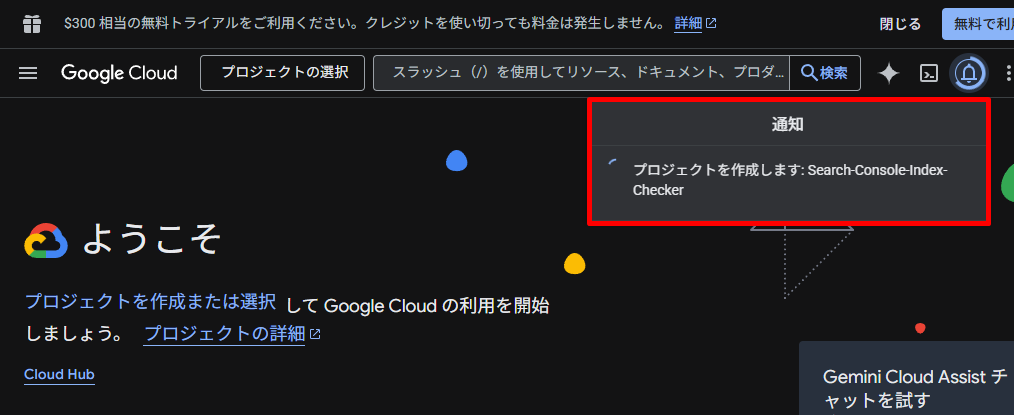
下記キャプチャーのように緑のチェックアイコンが先頭についたら、次に進みましょう。
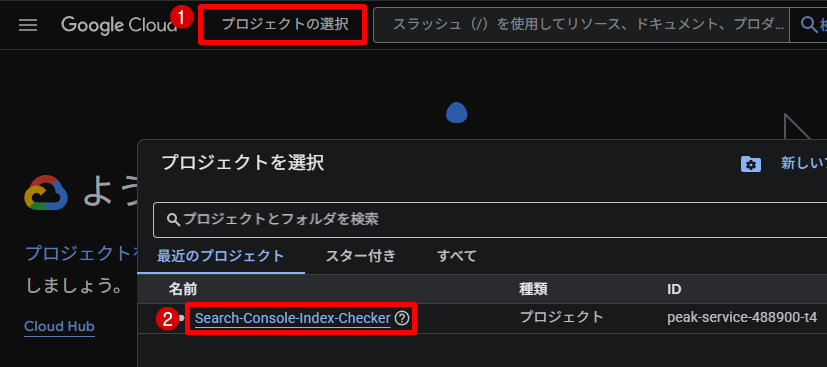
「プロジェクトの選択」をクリックして、いま作成したプロジェクト名をクリックします。
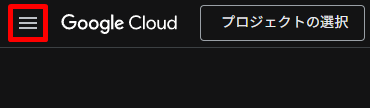
画面左上の「≡」をクリックします。
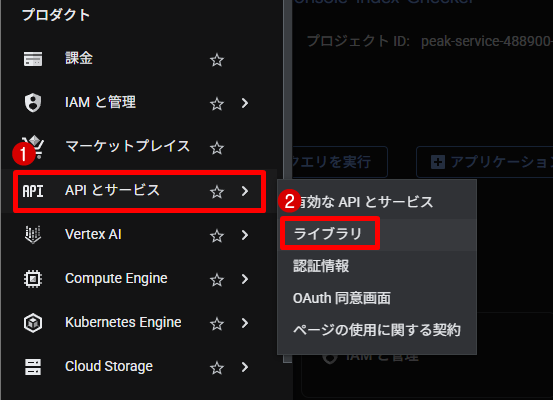
「APIとサービス」の中にある、「ライブラリ」をクリックします。
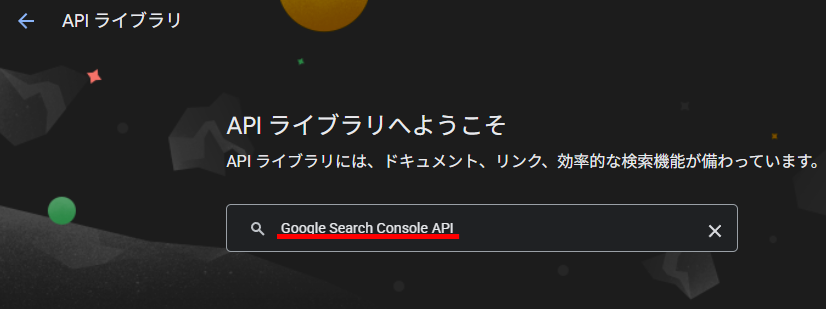
検索窓に「Google Search Console API」と入力して、Enterキーを押下します。
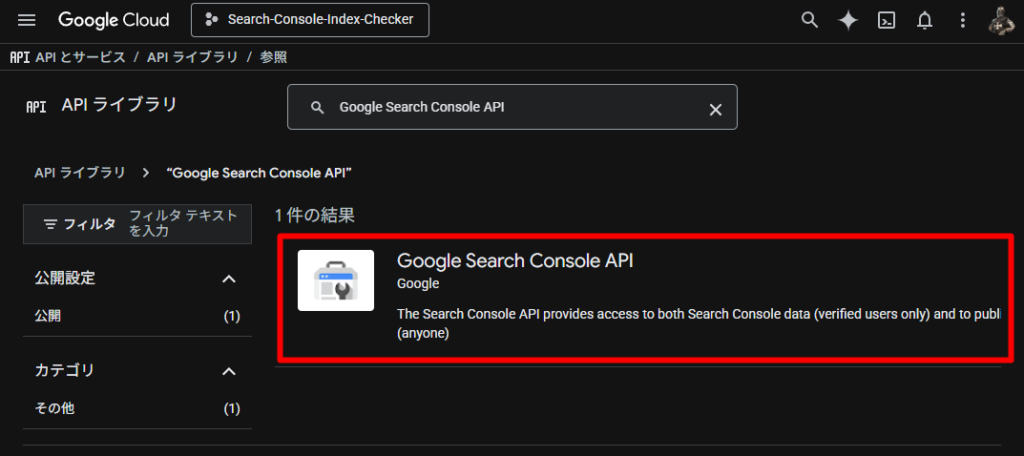
検索結果の「Google Search Console API」をクリックします。
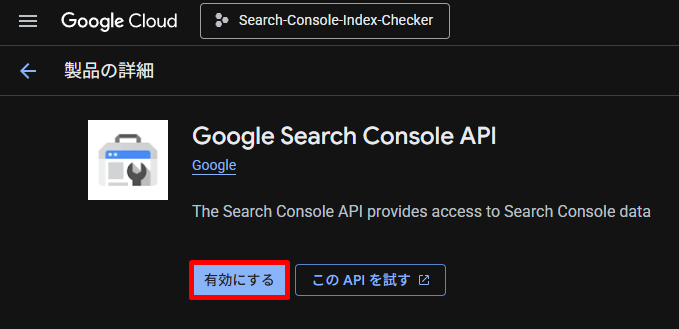
「有効にする」をクリックします。
JSONキーの取得
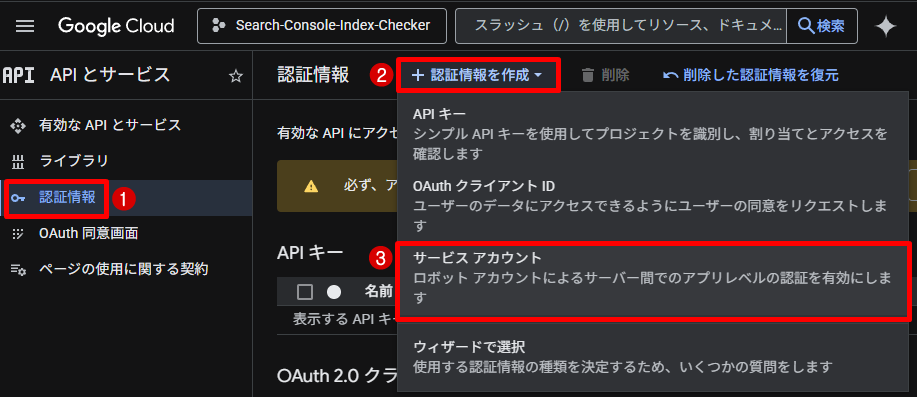
「認証情報>認証情報を作成>サービスアカウント」の順番にクリックします。
サービスアカウント名に先ほどと同じ「Search-Console-Index-Checker」を入力して、「完了」をクリックします。
サービスアカウント名を入力した時点で自動でサービスアカウントIDも入力されますので、そこは何も触らなくてOKです。
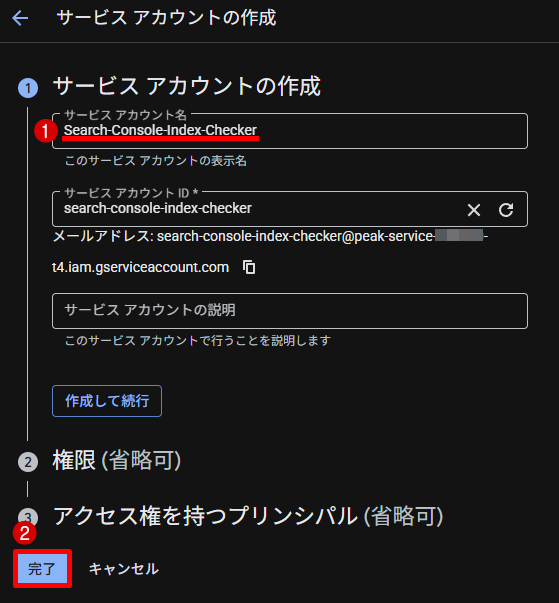
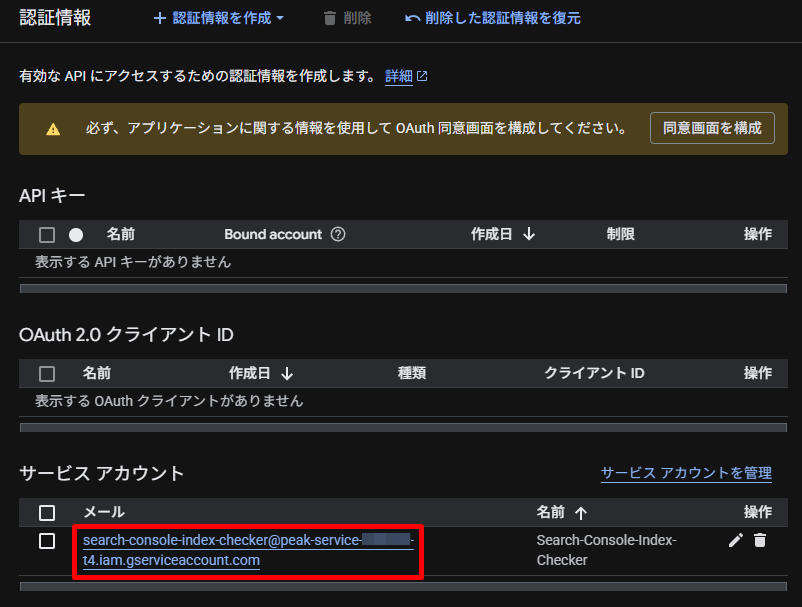
メールアドレスが表示されるので、必ずメモ帳などに保存しておきましょう。
忘れてしまっても後からこの画面で確認できますが、このメールアドレスは今後ブログを作るたびに必要になってきます。
メールアドレスをメモ帳などへ保存したら、メールアドレスをクリックします。
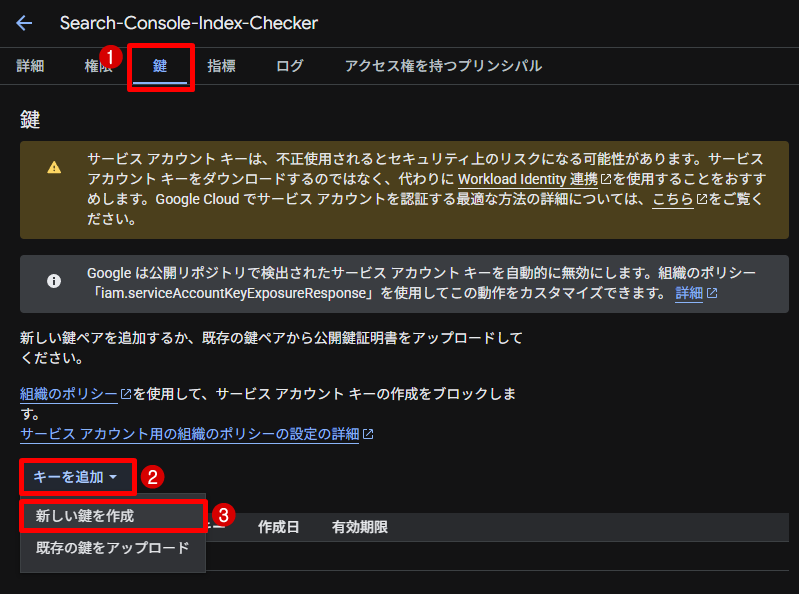
「鍵」のタブをクリックして、「キーを追加>新しい鍵を作成」をクリックします。
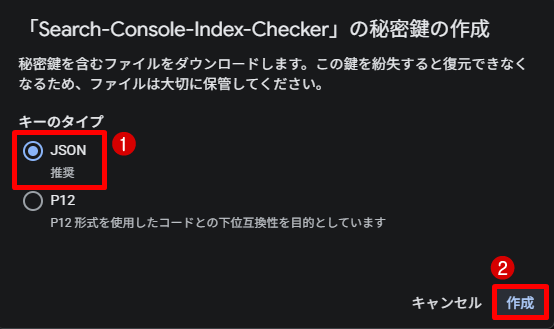
キーのタイプは「JSON」を選択し、「作成」をクリックします。
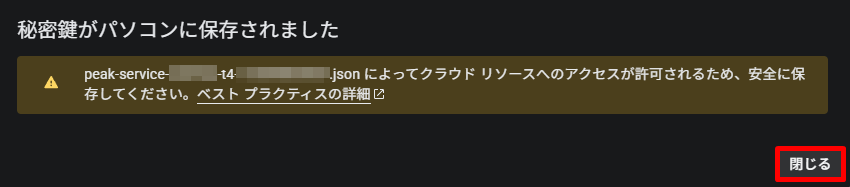
JSONファイルがダウンロードされるので、そちらも大切に保管してください。
「閉じる」をクリックしてポップアップを閉じます。
Search Consoleでサービスアカウントに権限付与
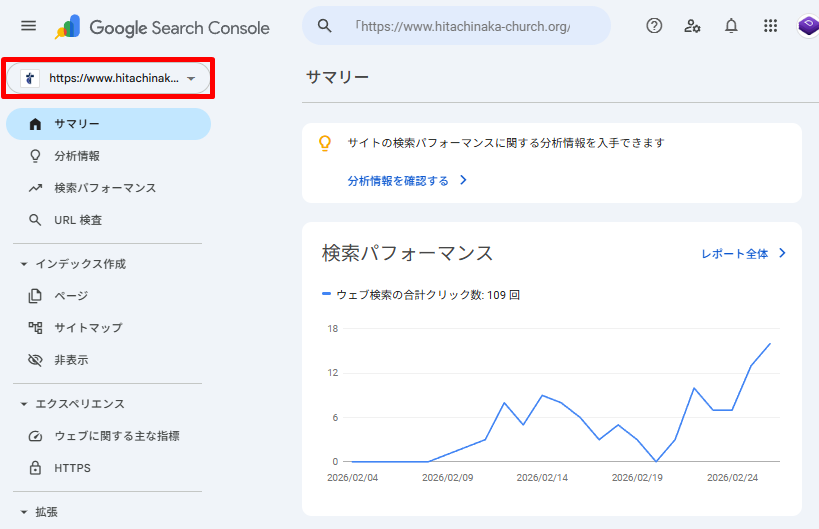
Search Consoleを開いて、プラグインを利用したいドメインに切り替えます。
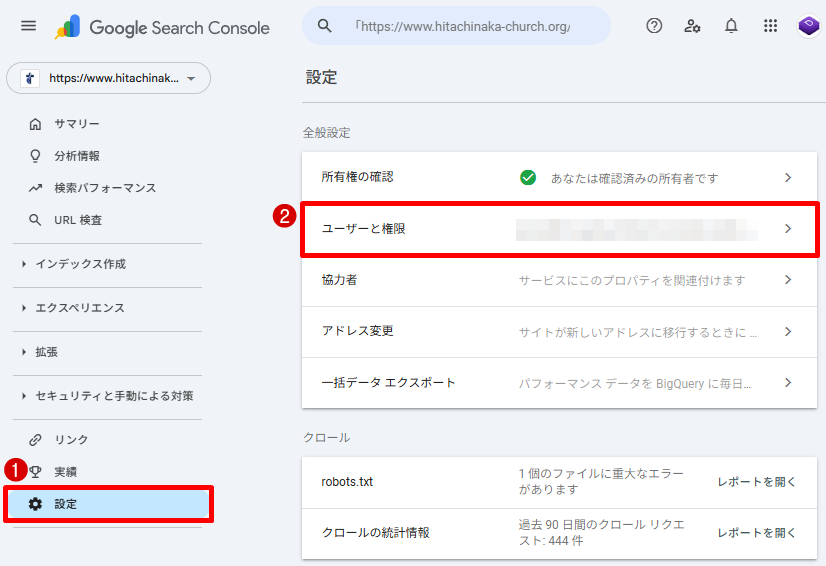
「設定」の中にある「ユーザーと権限」をクリックします。
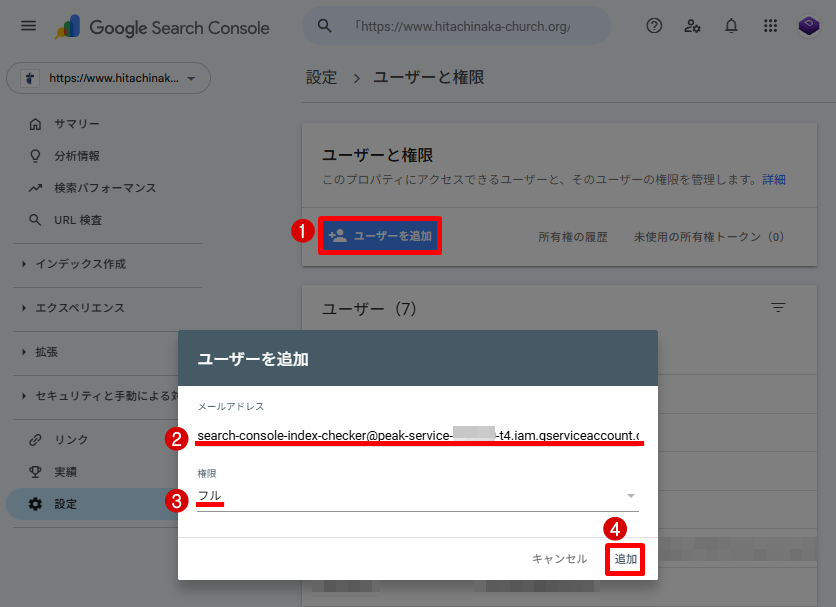
「ユーザー」を追記をクリックし、先ほどコピーしたメールアドレスを入力。
権限は「フル」を選択し、「追加」をクリックします。
プラグインのインストール
プラグインをまだインストールしていない方は、プラグインのZIPファイルをダウンロードしてください。
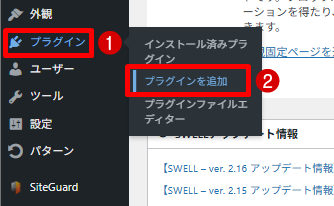
ダウンロードが完了したらプラグインを利用したいWordPressを開き、「プラグイン>プラグインを追加」をクリックします。
「プラグインのアップロード」をクリックして、「ファイルを選択」からダウンロードしたZIPファイルを選択してください。
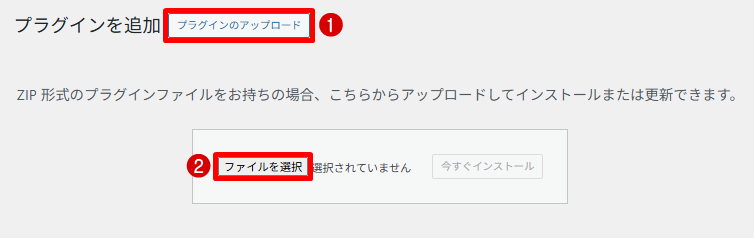
「今すぐインストール」をクリックします。

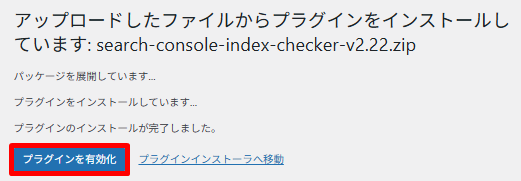
インストールが完了したら、「プラグインを有効化」をクリックしてください。
プラグインにJSONキーをアップロード
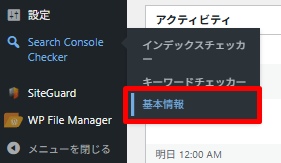
WordPressダッシュボードに「Search Console Checker」というメニューがあるので、その中にある「基本情報」をクリックします。
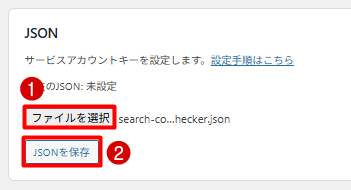
JSONセクションの「ファイルを選択」から先ほどダウンロードしたJSONファイルを選択して、「JSONを保存」をクリックします。
ここまでで設定が完了です。お疲れ様でした!
次は、以下のいずれかの機能で動作チェックを行ってみましょう。